
Monatsarchiv: Juni 2018

Schreiben in der Wolke (Teil 4)

Zur Dokumentation einer Textverarbeitung gehören selbstverständlich gut strukturierte Kapitel, die die einzelnen Funktionen erklären. Idealerweise auch mit Beispielen versehen. Ich möchte im folgenden nicht damit beginnen, wie man etwas macht, sondern damit, was beim Schreiben mit einer Textverarbeitung wie GDocs vermieden werden sollte.

Teil 1: Einleitung und Rückblick
Teil 2: Konto erstellen und erste Schritte mit Google Docs
Teil 3: Sicherheit und Backup
Teil 4: Häufig gemachte Fehler
Teil 5: Grundlegende Funktionen
Teil 6: Versionsverwaltung

Einrücken mit Leerzeichen. Dies ist eine der «Ursünden», die tunlichst vermieden werden sollte, denn Leerzeichen haben nie eine feste Breite, sie werden anhand der verwendeten Schrift und Formatierung berechnet. Um Text horizontal auszurichten verwenden Sie Tabulatoren oder einen linken Absatzeinzug. Im einfachsten Fall einfach die Tab Taste drücken, damit springt der Text zum nächsten vordefinierten Tab. Eigene Tabulatoren können ganz einfach durch einen Klick an der gewünschten Stelle im Lineal gesetzt werden. Zudem können Tabellen in den Text eingefügt werden, die das Formatieren von Text in Zeilen und Spalten ungemein erleichtern. Zudem können bei Tabellen die Zeilen und Spalten mit Linien und Schattierungen formatiert werden.

Zeilenschaltung für mehr Zeilenabstand. Um den Abstand zwischen zwei Zeilen zu vergrössern kann einfach die Enter-Taste (Zeilenschaltung) mehrmals gedrückt werden. Aber eigentlich hat diese Methode nur Nachteile! Werden solche Textteile auf zwei Seiten umgebrochen entstehen hässliche Leerzeilen am Seitenbeginn- oder Ende. Wer dies vermeiden will, formatiert den Zeilen-, resp. Absatzabstand. Als Absatz bezeichnen wir jeweils den Text, der zwischen zwei Zeilenschaltungen steht. Der vertikale Abstand vor und nach dem Absatz kann mit GDocs wie erwartet im Format-Menu festgelegt werden: Zeilenabstand > Benutzerdefinierter Abstand.

Zuviele verschiedene Schriften im Text. Alle Textverarbeitungssysteme bieten heute eine Myriade an verschiedenen Schriften. Die meisten Texte, durchaus auch längere, kommen indes mit zwei bis drei Schriften bestens aus. Zuviele Formatierungen sorgen für ein unruhiges Schriftbild und lenken vom Lesen ab.

Aufzählung falsch formatiert. Die meisten Textsysteme erkennen automatisch, wenn eine Aufzählungsliste oder nummerierte Liste eingetippt wird (1., 2., 3., usw.). Dann wird diesen Absätzen eine passende Formatierung zugewiesen. Wie gesagt, die meisten ? nicht alle! Also weisen Sie einer Liste von Beginn an die passende Formatierung zu.

Die falschen Anführungszeichen. In der Schweiz werden zur Kennzeichnung einer direkten Rede oder eines Zitats Guillemets («…») verwendet, nicht die doppelten Anführungszeichen („…“). Gut, aber wie bekommt man diese Satzzeichen in den Text? Am einfachsten vie Einfügen > Sonderzeichen. Eine bewährte Praxis besteht darin, für die Zeichen einen Platzhalter in den Einstellungen zu definieren.

Minuszeichen statt Halbgeviertstrich. Häufig wird das Minuszeichen als Gedankenstrich verwendet, aus einem einfachen Grund, es ist auf der Tastatur gut erreichbar: direkt neben der rechten Shift-Taste oder auf dem Zehnerblock. Aber es ist eigentlich ungeeignet für diesen Job! Verwenden Sie als Gedankenstrich einen Halbgeviertstrich – so wie hier. In der englischen Sprache nennt sich das Zeichen «En-Dash», sie können es wie die Guillemets im Dialog für Sonderzeichen in den Text einsetzen.

«Da ist doch noch genug Platz!» Das Problem ist bekannt, ein Text sollte bitteschön auf einer einzelnen Seite Platz finden. Da gerät man bald einmal in Versuchung, die Seitenränder zu verkleinern, der linke Rand lässt sich auf einen Zentimeter Breite reduzieren, das Blatt muss ja nicht gelocht werden… Dabei sollte nicht vergessen werden, dass ein Blatt, das bis an die Ränder bedruckt wird, schwerfälig wirkt, fehlt es dann auch noch an Zwischenräumen, hat der Leser eine wahre Bleiwüste vor sich! So etwas liest niemand gerne.

Sillerenbühl Panorama

Während einer Wanderung in der Nähe von Adelboden: Die am Vormittag noch dicht liegenden Quellwolken lösten sich zunehmend auf, gaben den Blick frei auf einen leuchtend blauen Himmel, der über dem einzigartigen Alpenpanorama tiefblau leuchtete.

Schreiben in der Wolke (Teil 3)

Nach einer kurzen Einführung in Google Docs ist es angezeigt, einen kurze Pause für eine Zwischenbetrachtung zu machen. Es geht in diesem Einschub darum, wie Dokumente in der Cloud gespeichert werden und was dabei beachtet werden sollte.

Teil 1: Einleitung und Rückblick
Teil 2: Konto erstellen und erste Schritte mit Google Docs
Teil 3: Sicherheit und Backup
Teil 4: Häufig gemachte Fehler
Teil 5: Grundlegende Funktionen
Teil 6: Versionsverwaltung

Dokumente in der Cloud sind mehr als Dateien
Ich habe diesen Punkt bereits angesprochen. Dokumente, egal welcher Art, haben einige Eigenschaften, die man bei herkömmlichen Dateien auf der Festplatte oder auf einer Speicherkarte nicht findet. Wird ein GDocs Dokument etwa gelöscht, so verschwindet es nicht sofort, stattdessen wird es während einigen Wochen in einem Papierkorb abgelegt, bevor es endgültig verschwindet. Wer also etwas löscht, hat genügend Zeit, dies wieder rückgängig zu machen. Alle Google Cloud Dienste funktionieren so: Docs, Drive, GMail und Photos.

Wer eine Datei erstellt, ist automatisch deren Besitzer und hat alle Rechte (lesen, schreiben, löschen) für diese Datei. Das ist eine Selbstverständlichkeit und kaum der Erwähnung wert. Auch in der Cloud ist dies nicht anders. Es kommt indes ein wichtiger Aspekt hinzu. Der Besitzer kann jederzeit weitere Personen dazu einladen, ein Dokument oder auch einen ganzen Ordner einzusehen und zu verändern. Dank der Cloudtechnologie können somit mehrere Personen zeitgleich an ein und demselben Dokument arbeiten. Ohne sich gegenseitig Korrekturen zu überschreiben. Und alle Veränderungen werden automatisch protokolliert, niemand kann behaupten: «das war doch nicht ich!». Zudem gibt es eine Versionsverwaltung, so dass alle Veränderungen verfolgt werden können.

Halt, Datenschutz!
Wenn es darum geht, wichtige Dokumente in einer Cloud zu speichern, runzeln manche Zeitgenossen nachdenklich die Stirn. Sofort taucht die Frage nach der Sicherheit auf. Nun ist es tatsächlich so, dass vertrauliche oder sogar geheime Informationen so gespeichert sein müssen, dass ein Zugriff durch Dritte ausgeschlossen ist. Ein Wechseldatenträger der weggesperrt wird, ist eine wirksame Lösung. Oder wenigstens ein PC, der so konfiguriert wird, dass jede Datei stark vom Betriebssystem verschlüsselt wird. Ein Ausbau der Disk nützt also nichts, denn ohne Authentifizierung sind alle Informationen wertlos. Genau so funktionieren beispielsweise Chromebooks.

Natürlich ist in der Cloud gespeichertes Dokument nicht 100% sicher, 100% Sicherheit gibt es nicht! Wer seine Dokumente in der Cloud speichert, ist gute beraten, regelmässig Backups zu machen. Im Falle von Google Drive ist dies ohne grossen Aufwand möglich, ich werde darauf zurückkommen. Dasselbe gilt auch für Informationen auf der lokalen Disk. Wer nicht regelmässig Sicherungen macht, riskiert Datenverlust. Idealerweise werden gleich drei Backup-Sets erstellt und an verschiedenen Orten aufbewahrt. Die Wahrscheinlichkeit, dass die Daten auf der Disk und alle drei Backups verloren gehen, ist sehr klein!

Vorsicht vor der Festplatte
Wie steht es mit dem Schutz der Daten in der Cloud vor unerwünschtem Zugriff? Allzuoft fällt sofort das Stichwort «Datenkrake», wenn von Google die Rede ist. Tatsächlich scannt Google beispielsweise Mails nach Stichworten, um daraus auf den Benutzer zugeschnittene Werbung zu generieren. Aber das machen eigentlich alle (was die Sache zugegebenermassen nicht besser macht)! Dennoch kann keine Rede von «mitlesen» sein, so wie es zuweilen in Fachbeiträgen behauptet wird. Sind Dateien auf einer Festplatte besser geschützt vor Missbrauch? Keineswegs. Gemäss einer Kaspersky Analyse aus dem Jahr 2013 sind rund 5% aller Zuhause genutzten PC’s mit Malware infiziert. Und auf einem infizierten PC ist gar nichts mehr sicher! Es waren zahlreiche Viren im Umlauf, die gezielt Dateien zerstörten, wie etwa der Loveletter aus dem Jahr 2000. Ein aktueller Trend ist Ransomware (Erpresser Software), die Dateien verschlüsselt und diese erst dann wieder freigibt, wenn auf ein anonymes Konto Geld überwiesen wurde. Ein gutes Beispiel dafür ist die Schadsoftware «Bundespolizei» aus dem Jahr 2011. Gegen solche Angriffe sind Dateien in der Cloud besser geschützt.

Nicht erwähnt habe ich bisher die Störungsanfälligkeit von Festplatten, SD Karten und CD-ROM’s. Festplatten können schon nach wenigen Monaten ausfallen, nicht anders ist es bei USB Sticks. Und auch bei einer Compact Disk oder DVD muss nach spätesten 20 Jahren mit Lesefehlern gerechnet werden.

Google Takeout

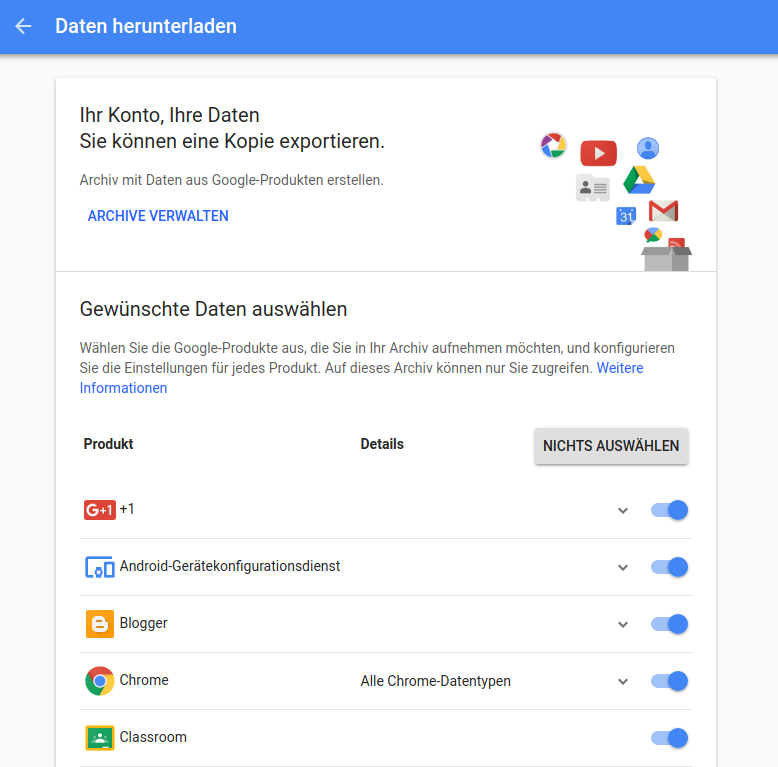
Googles Takeout Service

Um Ihre Dateien in der Google Cloud zu sichern, gehen Sie wie folgt vor: 1. Öffnen Sie den Google Takeout Dienst. Möglicherweise müssen Sie sich beim Aufruf des Links noch einmal anmelden. 2. Klicken Sie auf die Schaltfläche [Nichts auswählen]. Nun können Sie selber bestimmen, was genau heruntergeladen wird, denn Google bietet hier so gut wie alles an, was von Ihnen als Nutzer gespeichert ist! 3. Geben Sie nun an, welche Daten abgeholt werden sollen, zum Beispiel Drive, Photos und Musik. Klicken Sie dann auf [Weiter].

4. Im letzten Schritt können Sie angeben, ob das Archiv in einzelne Dateien aufgeteilt werden soll, das ist praktisch, wenn die Dateien auf SD Karten mit gegebener Grösse kopiert werden müssen. Zudem können Sie festlegen, ob Sie eine Download Link per Mail erhalten wollen oder ob eine Speicherung bei einem anderen Dienst erfolgen soll, Dropbox oder Microsoft OneDrive.