
Tagesarchiv: 8.8.2018

WordPress: Streit um Gutenberg

WordPress ist mit Abstand das populärste Content Management System, mehr als 60% aller Webseiten, die auf einem CMS basieren, nutzen WordPress. Doch nun gibt es Streit um Gutenberg, den neuen Standard Editor. Dieser soll ab Version 5.0 zum Kern des Systems gehören. Nur wenige Anwender sind davon wirklich begeistert.
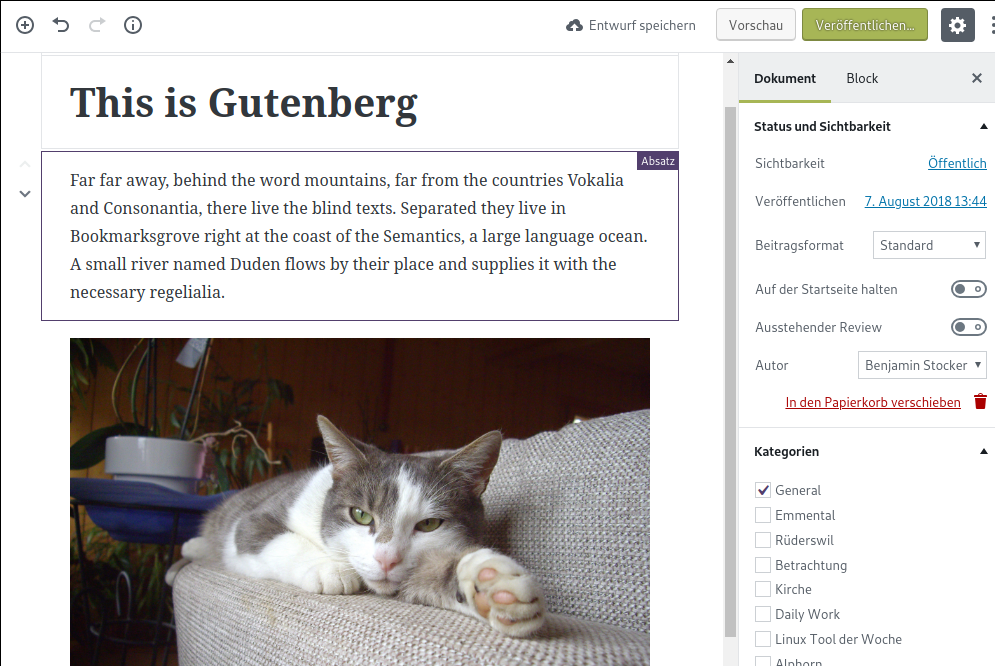
WordPress - Gutenberg EditorGutenberg: Jeder Abschnitt wird zum Block

Der Ton auf der Webseite des Gutenberg Projektes wird rauher: «Gutenberg hat meine Webseite zerstört», schreibt ein erboster Anwender in seiner Rezension. Ein anderer Tester findet den Blockeditor schrecklich und fordert wie hunderte andere, ihn nicht zum Standard zu machen: «Niemand hat darum gebeten, wir wollen es nicht. Niemand will es!» Zahlreiche Rezensionen mussten bisher von den Moderatoren gelöscht werden, weil der Tonfall nicht mehr angemessen war. Rund jede dritte Wortmeldung empfiehlt, Gutenberg weiterhin als Plugin anzubieten.

Blöcke ecken an
Was ist passiert? Die WordPress Entwickler arbeiten schon seit rund zwei Jahren an Gutenberg, einem vollkommen neuen Editor für Blog-Beiträge und Webseiten. Im Gegensatz zum bisherigen klassischen Editor folgt Gutenberg konsequent einem blockorientierten Paradigma. Jeder Absatz, jedes Bild und jede Aufzählung werden in einem eigenen Block gespeichert. Gerade bei Webseiten hat dies viele Vorteile, weil das Layout der einzelnen Seitenteile einfacher beeinflusst werden kann. Und die Idee ist ja nicht neu, viele «Page Builder« nutzen dasselbe Konzept. Aber: Was für den einen gut sein mag, gefällt dem anderen ganz und gar nicht. Besonders die Blogger, die einen einfachen und robusten Texteditor wünschen, laufen gegen Gutenberg Sturm. Denn damit wird der Schreibfluss zum Teil empfindlich gestört. Hier ein simples Beispiel:

Soll ein Bild in einen bestehenden Text eingefügt werden, musste im klassischen Editor nur der Cursor an die richtige Stelle gesetzt werden. Über die Medien-Schaltfläche wurde dann das Bild eingesetzt. Bei Gutenberg muss zuerst der Text in zwei Blöcke aufgeteilt werden. Dann wird eine neuer Bildblock dazwischen gesetzt. Wehe, das Bild steht an der falschen Stelle, dann wird der Bearbeitungsaufwand noch grösser. Ferner wird jeder (!) Absatz eines Beitrages automatisch in einem einzelnen Block gespeichert. Bei redigieren stolpert man dann immer wieder über die Blockgrenzen.

Gutenberg soll in Version 5 Standard werden
Auf der Plugin Seite gibt es bisher mehr als 800 Rezensionen. Viele davon wurden in der vergangenen Woche verfasst. Denn mit der Freigabe von WordPress 4.9.8 platzierten die Entwickler auf dem Dashboard einen prominenten Hinweis, der zum Testen von Gutenberg ermuntert. Ein einziger Klick installiert das Plugin und macht es zum Standardeditor. Seitdem hagelt es Kritik, der Rating-Durchschnitt ist auf 2.4 von maximal 5 Punkten abgesackt. So wie es aussieht, wollen die Verantwortlichen aber an ihrem Entscheid festhalten. Schon in der Version 5.0, die für September geplant ist, soll Gutenberg zum Kern von WordPress gehören. Wer den klassischen Editor weiterverwenden will, muss diesen als Plugin nachinstallieren und Gutenberg deaktivieren.

Noch ist es nicht soweit. Und es ist gut vorstellbar, dass das Team rund um Matt Mullenweg in diesem Moment etwas nervös ist. Erlebt doch die WordPress Community dieser Tage die schwerste Krise, die es in der 15-jährigen Geschichte bisher gab. Welche Optionen haben die Entscheidungsträger? Sie können einen Kompromiss wählen und beide Editoren, den klassischen und Gutenberg zur Auswahl anbieten. Oder sie können einen Marschhalt anordnen, damit mehr Zeit bleibt, um Gutenberg zu verbessern, so wie viele besorgte Anwender es fordern. Oder sie können hart bleiben und an ihrem Entscheid festhalten. Hoffentlich wählen sie nicht diesen Weg, denn der könnte steinig werden.

Schreiben in der Wolke (Teil 5)

Dieser Abschnitt beginnt mit einer guten Nachricht: viele wichtige Funktionen in einer cloudbasierten Textverarbeitung unterscheiden sich kaum von den klassischen Konkurrenten. Im folgenden werden einige grundlegende Bedienelemente und deren Besonderheiten vorgestellt.

Teil 1: Einleitung und Rückblick
Teil 2: Konto erstellen und erste Schritte mit Google Docs
Teil 3: Sicherheit und Backup
Teil 4: Häufig gemachte Fehler
Teil 5: Grundlegende Funktionen
Teil 6: Versionsverwaltung

Text formatieren. Manche Formatierungsoptionen beziehen sich auf einzelne Zeichen oder auch Wörter. Zur Formatierung muss der gewünschte Abschnitt zuvor markiert werden. Das geht mit der Maus durch «Anstreichen» oder mit der Tastatur: Cursor vor das erste zu formatierende Zeichen setzen, dann die Shift-Taste gedrückt halten und den Cursor mit den Pfeiltasten zum letzten Zeichen bewegen. GDocs erlaubt das schnelle Markieren eines Wortes per Doppelklick. Sobald der gewünschte Text markiert ist, kann in der Symbolleiste die gewünschte Auszeichnung gewählt werden: Fett, kursiv, hochgestellt, etc.

Absätze formatieren. Ein Absatz ist der Text, der sich zwischen zwei Zeilenschaltungen befindet. Oder anders formuliert: Jedesmal, wenn Sie die Enter-Taste drücken, schliessen Sie einen Absatz ab und beginnen einen neuen. In GDocs werden Absätze dadurch kenntlich gemacht, dass der vertikale Zwischenraum etwas grösser ist als zwischen den einzelnen Zeilen innerhalb des Absatzes. Um einen einzelnen Absatz zu formatieren, genügt es, den Cursor irgendwo innerhalb des Absatzes zu platzieren. Dann wird die gewünschte Absatzformatierung gewählt: Zentrieren, Blocksatz, linker und rechter Einzug, oberer und unterer Abstand, etc. Sollen mehrere Absätze formatiert werden, müssen diese  markiert werden, so wie bei der Zeichenformatierung: Tipp: Dreimaliges Klicken (Triple Click) markiert alle Zeichen eines Absatzes. Um das ganze Dokument zu markieren gibt es eine praktische Tastenkombination: Ctrl+a.

Mehr Tempo mit Tastenkombinationen. Viele Funktionen zum Formatieren und Bearbeiten des Textes sind auch mit Hilfe von Tastenkombinationen abrufbar. Zum Beispiel Ctrl+b um Wörter fett zu formatieren oder Ctrl+Shift+e um einen Absatz zu zentrieren. Wer öfters schreibt, wird diese Kombinationen bald nicht mehr missen wollen, denn sie sparen viel Zeit (und Mauskilometer). Ein Liste mit allen Tastenkombinationen ist im Hilfe-Menu zu finden.

Worte zählen. Wieviele Worte und Zeichen enthält mein Text? Um dies herauszufinden, wählen Sie einfach die Option Wörter zählen im Menu Tools.

Bild einfügen. Die Regel «Ein Bild sagt mehr als tausend Worte» ist altbekannt – und wohl wahr, wenn sie im richtigen Mass zur Anwendung kommt. Denn Bilder können den Lesefluss auch stören, wenn sie ungeschickt platziert werden oder eine unpassende Grösse haben. Soll ein Bild in den Text einfliessen, können cloud-basierte Programme punkten, weil sie direkt auf Bild Ressourcen im Internet zugreifen können. Bei GDocs sind das zum Beispiel Google Photos oder Google Drive. Natürlich lassen sich Bilder auch ganz traditionell vom PC aus hochgeladen. Im Menu Einfügen > Bild ist alles zu finden, was zum Einbetten eines Bildes benötigt wird. Sobald das gewünschte Element im Text platziert ist, stehen einige grundlegende Funktionen zum Formatieren zur Verfügung. Leider können sich diese noch nicht dem messen, was Libre Office oder Microsoft’s Word zu bieten haben!

Ungestörtes Schreiben. GDocs hat einen Vollbildmodus mit im Gepäck, wird er im Menu Ansicht aktiviert, passiert folgendes: Alle Bedienelemente werden ausgeblendet, nur das Lineal bleibt sichtbar. Viele Benutzer schätzen Ansichten wie diese, da alles, was vom Schreiben ablenkt, unsichtbar gemacht wird. «Distraction free Writing» nennen die Amerikaner das! Wird nun noch die Funktionstaste F11 gedrückt, füllt der Chrome Browser den ganzen Bildschirm aus. Nur der zu bearbeitende Text ist noch zu sehen. Rückwärtsgang: Noch einmal F11, dann die Escape-Taste.

Rechtschreibprüfung. Hier gibt es keinerlei Überraschungen, alles funktioniert wie gewohnt. Wichtig ist nur, dass die Sprache im Dateimenu eingestellt wird, Schweiz Hochdeutsch zum Beispiel. GDocs unterstreicht alle Wörter, die es im Sprachenkatalog nicht finden kann, mit einer roten, gewellten Linie. Ein Rechtsklick auf das Wort öffnet ein Kontextmenu, das Korrekturvorschläge anzeigt. Der markierte Begriff kann auch in das persönliche Wörterbuch übernommen werden, gerade bei Eigennamen, Fremdwörtern und zusammengesetzten Begriffen ist dies praktisch. Haben Sie einen falsch geschriebenes Wort versehentlich übernommen? Kein Problem. Via Tools > Wörterbuch können sie dies korrigieren.